仕事の書類や街中の看板、Webサイトを閲覧している最中に「この漢字、どう読むのだろう?」と手が止まってしまった経験は誰にでもあるはずです。読み方が分からないとキーボードで入力して検索することもできず、部首や総画数を数えようにも見慣れない文字では途方に暮れてしまいます。
2026年現在、読めない漢字の調べ方は劇的に進化しています。わざわざ有料アプリをインストールしなくても、スマートフォンやパソコンに標準搭載されている機能やブラウザだけで、誰でも完全無料・数秒で読み方と意味を特定することが可能です。本稿では、手書き検索からカメラをかざすだけのAI画像認識まで、最も手軽で確実な調べ方を網羅して分かりやすく解説します。
【写真で一発】Googleレンズやカメラで読めない漢字を調べる裏ワザ
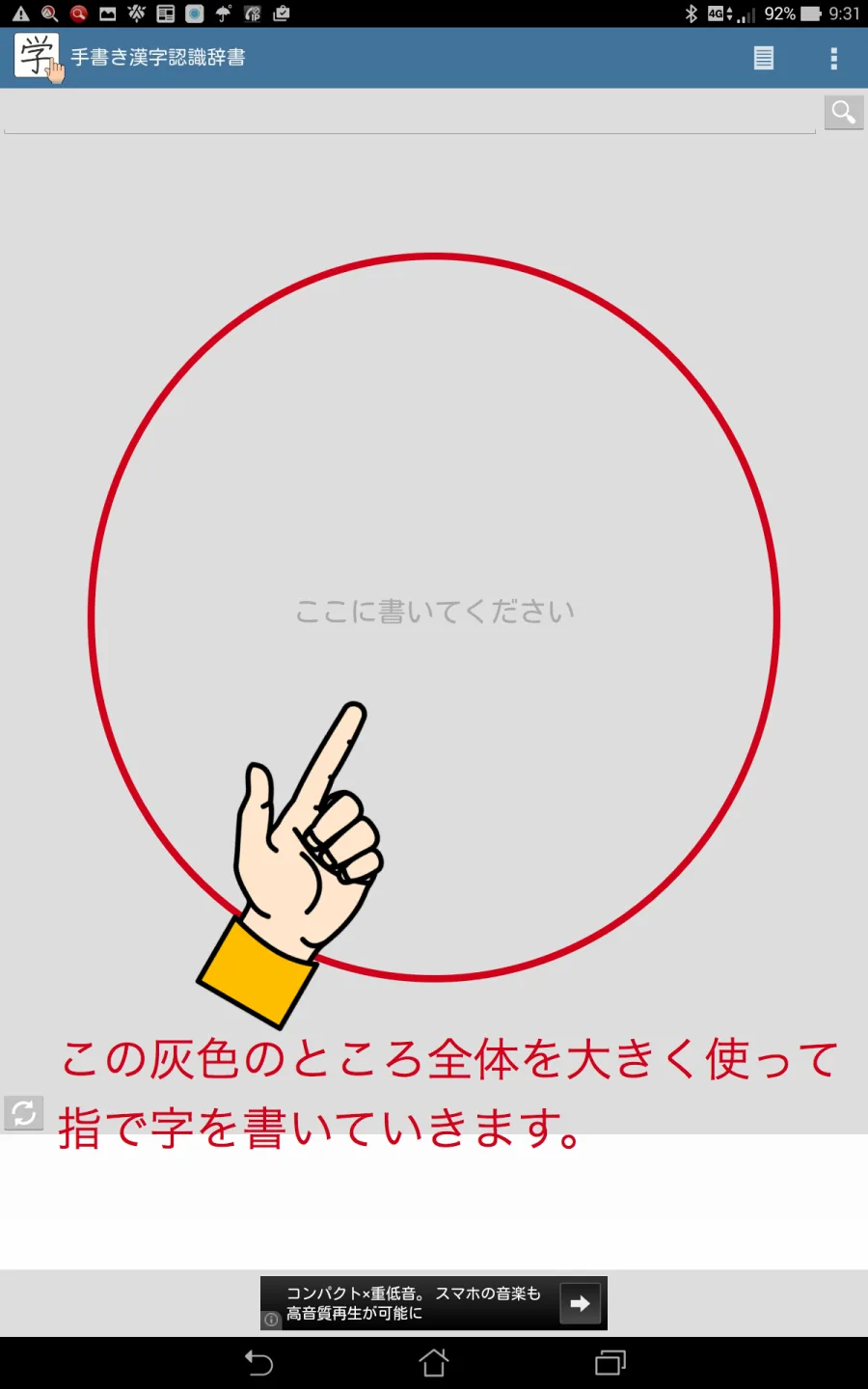
紙の資料や本のページ、街で見かけた看板などに書かれた漢字を調べる際、最もスピーディーなのがGoogleレンズを活用したカメラ検索です。部首や画数を数える必要すらなく、カメラを向けるだけでAIが文字を自動認識します。
Android端末であれば標準のカメラアプリや検索バーのレンズアイコンから起動でき、iPhoneでもGoogleアプリやChromeブラウザの検索窓にあるカメラマークをタップするだけで利用できます。調べたい漢字に枠を合わせてシャッターを切るか画面上で文字を選択すると、瞬時に読み仮名・意味・用例が画面下に表示されます。
また、すでにスマートフォンで撮影済みの写真やスクリーンショット画像からも同様の手順で文字を読み取れるため、外出先でメモ代わりに撮っておいた写真の漢字を後から調べる際にも重宝します。
【スマホ標準機能】iPhone・Androidでアプリ不要の手書き入力検索
スマートフォンの画面に指で直接文字を書いて検索したい場合、外部アプリを新しくインストールする必要はありません。iOSもAndroidも、OS標準の機能として手書き入力キーボードを備えています。
iPhoneの場合、「設定」>「一般」>「キーボード」>「新しいキーボードを追加」から「中国語(繁体字または簡体字)- 手書き」を追加するのが定番のテクニックです。日本語キーボードには手書き専用枠がありませんが、中国語キーボードを有効化すれば、日本の漢字のほぼすべてを画面上に指で書くだけで認識・テキスト化できます。入力した漢字をそのままSafariなどの検索エンジンに入力すれば、一瞬で読み方が分かります。
Android端末では、標準搭載の「Gboard」キーボードの設定から「言語」>「日本語」を選び、入力方式として「手書き」にチェックを入れるだけで有効化されます。普段の文字入力と同じ感覚で画面下部に手書きスペースが現れるため、直感的に読めない漢字を打ち込んで検索できます。
【部首・画数が不明でもOK】ブラウザで使える無料の漢字手書き検索サイト
「設定を変更するのが面倒」「ブラウザ上でサクッと完結させたい」という方には、Webブラウザ上で動作する無料の漢字手書き検索サイトの利用が適しています。SafariやGoogle Chromeからアクセスするだけですぐに使えます。
代表的なサービスとしては、登録不要で使える「漢字辞典オンライン」や「モジナビ」などが挙げられます。サイト上の手書きキャンバス枠にマウスや指で漢字を描くと、多少書き順が間違っていたり字形が崩れていたりしても、AIや独自の認識エンジンが高精度で候補文字を一覧表示してくれます。
候補の中から該当する漢字を1タップするだけで、音読み・訓読み・部首・総画数・意味・熟語まで詳細な情報が一画面で把握できるため、学習用途や仕事のリサーチにも最適です。
【PC作業向け】Windows IMEパッドとMacトラックパッドで即解決
パソコンで作業中に読めない漢字に出くわした際も、専用ソフトを購入することなくOS標準機能で即座に特定できます。
Windows環境では、タスクバー右下の日本語入力アイコン(「あ」または「A」)を右クリックして「IMEパッド」を起動します。「手書き」アプレットを選択し、左側の描画エリアにマウスで文字を書くだけで、右側に一致する漢字候補が表示されます。文字の上にマウスポインタを合わせるとポップアップで読み方が表示され、クリックすれば文書や検索窓にそのまま入力できます。
Mac環境の場合は、トラックパッドを活用した「手書き入力(Trackpad Handwriting)」機能が便利です。「システム設定」のキーボード項目から中国語の手書き入力を追加しておくことで、トラックパッド全体を手書きタブレットのように使ってスムーズに漢字を検索窓へ入力できます。
【コピペで即判明】スマホの読み上げ機能と難読漢字検索サイトの活用術
Webサイトやメール、SNSを閲覧していてテキストデータとして文字が存在しているなら、「コピー&ペースト」を使った読み上げや検索が最も手短です。
iPhoneであれば、読めない漢字を選択してポップアップメニューから「調べる」を選択するか、アクセシビリティの「選択項目の読み上げ」をオンにしておけば、合成音声が正しい発音を耳で教えてくれます。Androidでも同様に「選択して読み上げ」機能を利用すれば、正しいイントネーションで読み上げてくれます。
加えて、コピーした漢字をそのまま検索窓に貼り付け、後ろに「 読み方」と入力して検索するだけで、国語辞典サイトや難読漢字データベースが上位にヒットし、わずか1秒で正確な読みと語源を把握できます。
【読めない漢字の調べ方】に関するよくある質問(FAQ)
Q1:書き順がまったく分からない難読漢字でも手書き検索できますか?
A1:問題ありません。現在のGoogleレンズや主要な漢字検索サイト(漢字辞典オンラインなど)の認識エンジンは、書き順よりも文字の骨格やパーツの配置を重視して判定するため、正しい書き順でなくても高確率で正確な漢字が候補に出てきます。
Q2:Googleレンズなどのカメラ検索は通信量や料金がかかりますか?
A2:サービスの利用自体は完全無料ですが、画像認識や検索結果の取得に通常のデータ通信(インターネット通信)を使用します。Wi-Fi環境下、または一般的なスマートフォン通信プランの範囲内で手軽に利用可能です。
Q3:パソコンでマウスを使った手書き入力がうまく認識されない時のコツは?
A3:WindowsのIMEパッドでは、部首やパーツごとに少し隙間を空けてバランスよく書くと認識率が跳ね上がります。また、どうしても認識されない場合は、画面上の文字をスマホのGoogleレンズで撮影してPCに送る方法も非常に手軽でおすすめです。
読めない漢字に遭遇したときの解決策は、対象が「紙や看板などのアナログ」か「画面上のデジタル文字」かによって最適なツールを選ぶのが最短ルートです。
紙の書類や身の回りの物はGoogleレンズなどのカメラ機能、スマホ画面での調べ物は標準の手書き入力やブラウザ検索サイトを活用することで、余計なアプリに頼ることなく完全無料で即座に解決できます。ご自身の利用環境に合った調べ方を1つ覚えておくだけで、日常のちょっとしたストレスをスマートに解消できるはずです。